数字绘画降低了漫画创作的门槛,但"工具好"不等于"画得好"。今天从实用角度出发,帮你搭建一套高效的数绘工作流。
设备选择
iPad方案(推荐新手)
- iPad Air(M2):性价比最高的选择,支持Apple Pencil Pro
- iPad Pro 11寸:专业级选择,120Hz刷新率跟手性极佳
- Apple Pencil:必备,压感精准,延迟极低
数位板方案(预算有限)
- Wacom Intuos:入门首选,可靠耐用
- Huion/XP-Pen:性价比之选,功能已足够
软件对比
ProCreate(iPad首选)
- 优势:界面直觉化、笔刷丰富、录制回放
- 劣势:不支持矢量、图层混合模式有限
Clip Studio Paint(专业首选)
- 优势:漫画专用功能(框线、网点、对话气泡)、矢量线稿
- 劣势:学习曲线陡峭、iPad版价格较高
MediBang Paint(免费选择)
- 优势:完全免费、云端同步、漫画模板
- 劣势:笔刷种类少、大文件卡顿
推荐笔刷设置
- 线稿:硬边缘圆笔,压感控制粗细,抖动修正10-15%
- 上色:软边缘圆笔,不透明度60-80%,便于叠色
- 特效:散点笔刷(火花、碎片、烟雾)
高效工作流
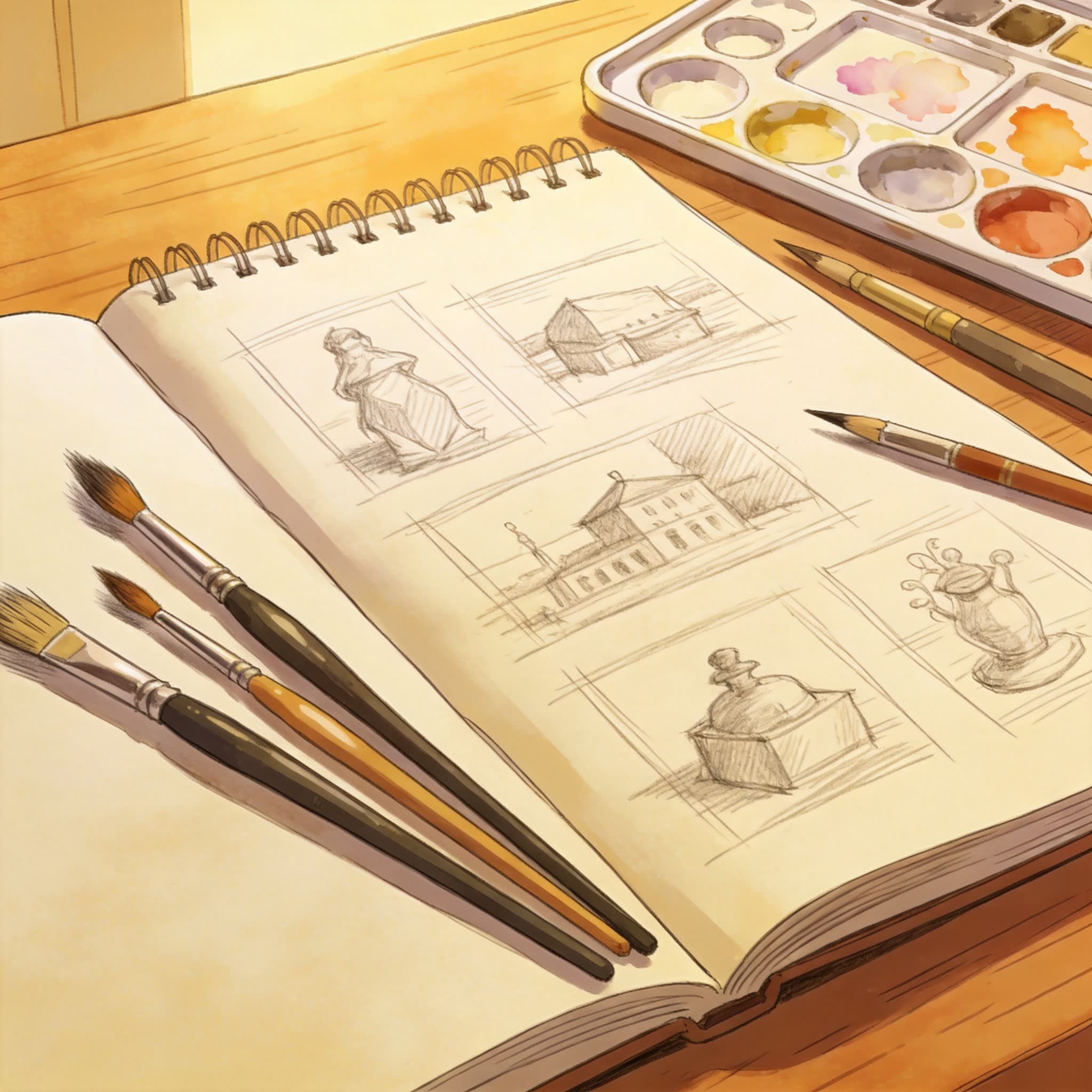
- 草图阶段:低不透明度粗糙草图,不要纠结细节
- 精稿阶段:在草图上方新建图层,细化轮廓
- 线稿阶段:精稿上方再建图层,完成最终线条
- 上色阶段:线稿下方建色层,先铺底色再逐层添加明暗
- 后期阶段:调整整体色调、添加特效、检查对比度
数字工具让创作更高效,但不要陷入"磨工具"的陷阱。选定一套方案后坚持使用,把精力放在故事和画面本身。